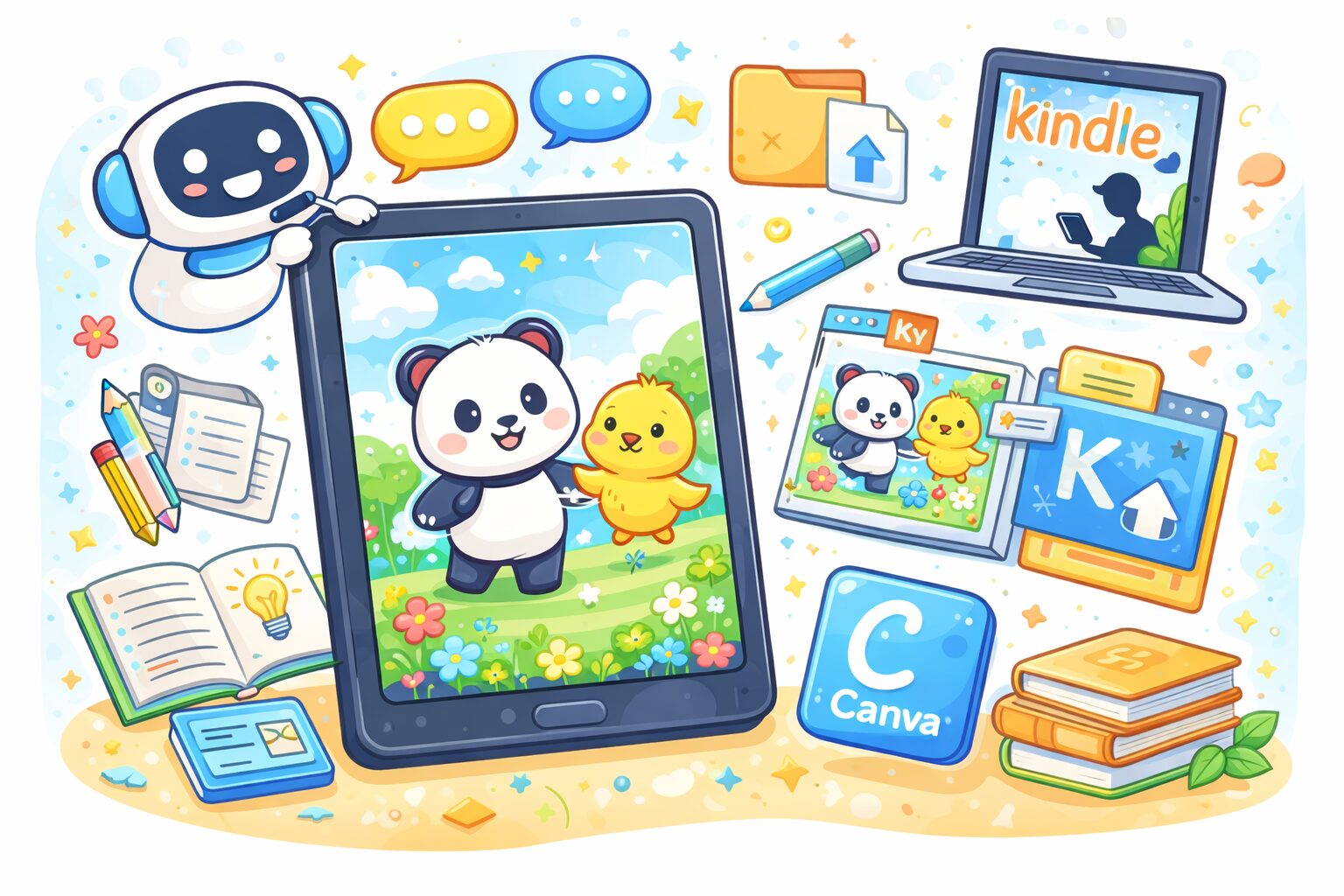
会社員をしながら、AIを活用してコツコツとコンテンツ制作をしています。
その中で、Kindleで絵本を作ることにも挑戦しています。
今回は、実際に私が行っている
ChatGPTとCanvaでKindle絵本を作る流れ
をまとめました。
特別なスキルがなくても、AIを活用することで
個人でも絵本制作ができる時代になってきています。
使用しているツール
私が主に使っているツールは次の3つです。
・ChatGPT
・Canva
・Kindle Create
この3つを組み合わせて絵本を制作しています。
①絵本の構想を作る
まず最初に、絵本のストーリーを考えます。
例えば
・どんなテーマの絵本にするか
・主人公は誰にするか
・どんな展開にするか
などを、ChatGPTと相談しながら決めていきます。
AIと一緒に考えることで、アイデアを広げやすくなります。
②絵本のタイトルを決める
次に絵本の題名を決めます。
タイトルもChatGPTと相談しながら考えています。
絵本の雰囲気を決める重要な部分なので、
いくつか候補を出してもらいながら決めています。
③絵本のサイズを決める
Kindle絵本では、最初にサイズを決めておくと作業が進めやすくなります。
途中でサイズを変更すると、レイアウト調整が必要になることがあるためです。
④表紙とイラストを作る
次に
・表紙
・本文のイラスト
を作っていきます。
イラストはChatGPTを使って作成しています。
実際に作ってみて感じるのは、
文字を入れないイラスト(文字なし)の方が安定する
ということです。
そのため、まずはイラストだけ作成しています。
⑤Canvaで文字を入れる
イラストが揃ったら、Canvaを使って文字を入れていきます。
例えば
・文字のフォント
・文字の大きさ
・文字の位置
などもChatGPTと相談しながら決めています。
Canvaを使うと、絵本のレイアウトを作りやすくなります。
⑥Kindle CreateでKindle用ファイルに変換
表紙と本文が完成したら
Kindle Create
を使ってKindle用のファイルに変換します。
KindleではPDFでもアップロードできますが、
私の場合は少し問題がありました。
PDFでアップロードすると、
ページの縦横の判定が不安定になることがありました。
ページの表示が意図しない形になることがあったため、現在は
Kindle Createでkpfファイルに変換
する方法を使っています。
この方法にしてからは、Kindle側の表示が安定しました。
⑦Amazonセルフ出版(KDP)で申請
ファイルが完成したら、Amazonのセルフ出版(KDP)で申請します。
このとき
・タイトル
・英語タイトル
・説明文
・カテゴリー
などもChatGPTと相談しながら決めています。
⑧絵本完成
審査が通ると、Kindle絵本として公開されます。
AIを活用することで、個人でも絵本制作に挑戦できるようになりました。
まだ実験段階ですが、これからもコツコツ制作していきたいと思っています。
AIを使った副業の取り組み
私はAIを活用して
・LINEスタンプ制作
・Kindle絵本制作
・ショート動画制作
など、いろいろなコンテンツ制作を試しています。
これまでの取り組みは、こちらの記事にまとめています。
▶ AIを使ってコツコツ副業している記録まとめ
AIを使えば、会社員でもコンテンツ制作に挑戦できる時代になりました。
これからもコツコツ続けていきます。


コメント